CLI 画面
目次
Hermes Agent の CLI は、Web の画面ではなく、ターミナル上で完結する本格的な操作画面(TUI)です。複数行の編集、スラッシュコマンドの入力補完、会話履歴、実行中の割り込みと軌道修正、ツール出力のストリーミング表示を備えています。ターミナルで一日を過ごす人のために作られています。
CLI を起動する
# Start an interactive session (default)
hermes

# Single query mode (non-interactive)
hermes chat -q "Hello"

# Single query from a file or stdin — nothing is shell-interpreted, so
# arbitrary text (quotes, $(...), backticks) arrives verbatim
hermes chat --query-file prompt.txt
hermes chat --query-file - < prompt.txt

# With a specific model
hermes chat --model "anthropic/claude-sonnet-4"

# With a specific provider
hermes chat --provider nous        # Use Nous Portal
hermes chat --provider openrouter  # Force OpenRouter

# With specific toolsets
hermes chat --toolsets "web,terminal,skills"

# Start with one or more skills preloaded (rendered once into the session's prompt)
hermes chat -s hermes-agent-dev,github-auth

# Resume previous sessions
hermes --resume <session_id>  # Resume a specific session by ID (-r)
hermes --resume "my thread"   # Resume by title (latest "#N" continuation in the lineage)
hermes -c "my thread" --create-if-missing  # Resume that titled session, creating it if absent
hermes --continue             # Resume the most recent session (bare -c)
hermes --resume latest        # Same as bare -c
hermes --resume latest --in ./dir  # Resume ./dir's latest session, staying in ./dir

# Verbose mode (debug output)
hermes chat --verbose

# Isolated git worktree (for running multiple agents in parallel)
hermes -w                         # Interactive mode in worktree
hermes -w -z "Fix issue #123"     # Single query in worktree
作業ツリーの後片付け
hermes -w のセッションは、<repo>/.worktrees/ の下に使い捨ての作業ツリーを作ります。 hermes --tui -w では、ターミナルを閉じるとゲートウェイが持つセッションから切り離されます。 その作業ツリーは、きれいな状態でも残ります。ターンがまだそこで動いているかもしれず、 セッションを再開すると同じ作業ディレクトリを使うからです。セッションの作業が終わったら、 確認して片づけてください。 起動時には控えめな掃除処理が自動で走りますが(きれいな状態で、完全に取り込み済みで、 一定の日数を過ぎた一時ツリーだけを消します)、残しておいたツリーや取り込み済みの ローカルブランチは、忙しい端末ではやはり溜まっていきます。次のコマンドで、 自分の意思で回収してください。
hermes worktree list              # audit: age, size, verdict, reason per tree
hermes worktree list --json       # machine-readable audit (trees, external trees, branches)
hermes worktree prune             # remove safe trees + delete merged branches
hermes worktree prune --dry-run   # show the plan without changing anything
hermes worktree prune --older-than 7   # only reap trees idle for 7+ days
hermes worktree prune --trees-only     # leave local branches alone
hermes worktree prune --branches-only  # leave worktrees alone
.worktrees/ の外に登録された作業ツリー(手で作ったものや、別のツールが作ったもの)は、 list の出力に読み取り専用として表示されるだけで、消されることはありません。唯一の例外は 管理情報です。ディレクトリがもう存在しない登録は git worktree prune で取り除かれます (ファイルには一切触りません)。--older-than DAYS は回収の対象を絞り込む方向にしか働きません。 実際の作業が残っているツリーは、この指定にかかわらず、どれだけ古くても残ります。
セッションの中では /worktree prune [--dry-run] が同じことをします(そのセッション自身が 動いているツリーには決して触りません)。
安全のための保証(どのモードでも、どれだけ古くても変わりません):
- コミットしていない追跡中の変更が消えることはありません。
- まだ push していない固有のコミットが消えることはありません。上流で rebase や squash で
取り込まれたコミットは git cherry のパッチ等価判定で検出され、取り込み済みとして 扱われます。これがあるおかげで、いちばん多い「PR は取り込み済みなのにツリーが永久に 残る」という無駄をようやく回収できます。
- リモートを持たないリポジトリでは、ローカルの本流(
main/master、どちらも無ければ
メインの作業ツリーでチェックアウトしているブランチ)を基準に判定します。その本流から たどれるコミット、またはパッチとして等価なコミットだけを持つツリーとブランチが回収されます。 比べる本流が無い場合は、ツリーもブランチもすべて残します。
- push 済みで PR が開いているレーンは、何も失わずにディスクだけ空けます。きれいな
ツリーのブランチ先端が origin の持つものと完全に一致していれば(掃除1回につき git ls-remote を1回だけ実行して確認します)、その作業コピーは重複です。ツリーは 削除されますがブランチの参照は残るので、そのレーンは git worktree add .worktrees/<name> <branch> ひとつで元に戻せます。リモートに つながらない場合、ツリーはそのまま残されます。
- 動作中の hermes セッションが使っているツリーには触りません。
- 追跡外のファイルだけの一時作業(PR 本文の下書き、メモなど)は、ツリーを削除する前に
~/.hermes/archive/worktree-prune/ へ退避されます。捨てられることはありません。
- ブランチの削除は名前ではなく中身で判断します。コミットがすべて上流にあるローカル
ブランチは削除しても安全です。固有の作業を持つブランチ、チェックアウト中のブランチ、 main/master/develop は常に残ります。
同じ控えめな掃除処理は cron のスケジューラからも走ります(バックグラウンドで、最短でも 6時間に1回まで)。おかげで、誰も何日も hermes -w を起動しないゲートウェイ専用の端末でも、 CLI セッションの合間に取り込み済みの一時ツリーが溜まらなくなりました。
.worktrees/ が10ツリーまたは5GBを超えると、起動時にこれらのコマンドを案内する 1行のお知らせが出ます。
プラグインの管理
hermes plugins のコマンド群は、Hermes 標準のプラグインと、持ち運びできる Agent Plugins v1 のパッケージを、どちらも同じ「明示的に有効化する」流れで管理します。
hermes plugins install owner/repository --no-enable
hermes plugins list
hermes plugins enable <plugin-name>
hermes plugins disable <plugin-name>
hermes plugins update <plugin-name>
hermes plugins remove <plugin-name>
持ち運びできるパッケージは、明示的に有効化するまで無効のままです。Hermes が現在 読み込むのは、持ち運びできる Agent Skills と stdio 方式の MCP エントリです。 対応している範囲と信頼の境界については プラグイン開発ガイド を参照してください。
画面の構成
終わりのある CLI のクエリが待ち行列に入っている間に、実行中のターンが所有者を失うと、CLI は 終了コード 3 で終了します。受け付けられた入力は待ち行列に残ります。表示されたセッションを 対話形式で再開し、状態の分からないターンを確かめ、/discard <admission_id> で確認済みにしてから 続けてください。待ち行列にある入力を送り直さないでください。
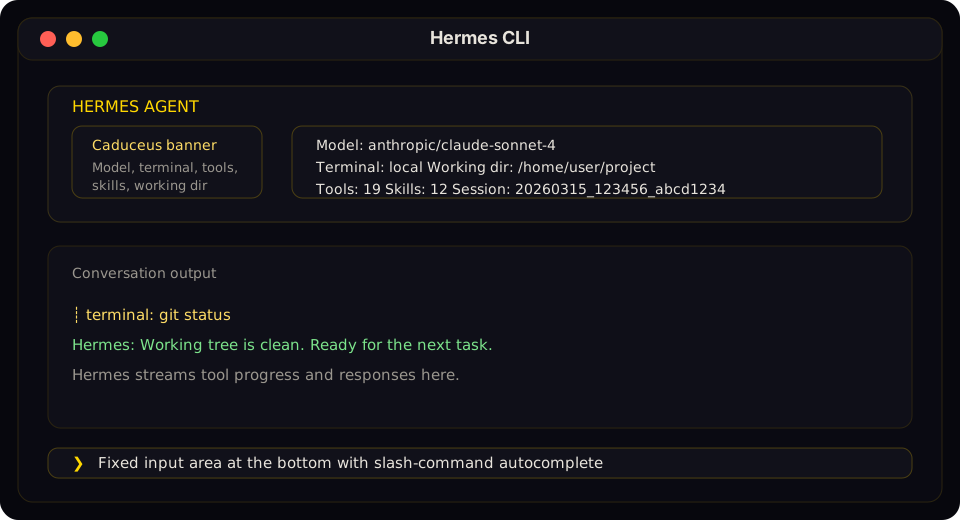 *Hermes CLI のバナー、会話の流れ、固定された入力欄を、崩れやすい文字絵ではなく、安定した図としてドキュメント用に描いたものです。*
起動時のバナーには、モデル、ターミナルのバックエンド、作業ディレクトリ、使えるツール、 導入済みのスキルが一目で分かる形で表示されます。
ステータスバー
入力欄の上には、常に表示され、リアルタイムで更新されるステータスバーがあります。
☤ claude-sonnet-4-20250514 │ 12.4K/200K │ [██████░░░░] 6% │ $0.06 │ 15m| 項目 | 説明 |
|---|---|
| モデル名 | 現在のモデル(26文字を超えると省略されます) |
| トークン数 | 使用中のコンテキストトークン数/コンテキスト上限。~ は見積もりであることを表します |
| コンテキストバー | 色分けされたしきい値付きの、使用量を示すバー |
| 費用 | このセッションの推定費用(価格が不明またはゼロのモデルでは n/a)。料金は、まず Hermes に同梱された公式の価格表から、次にプロバイダーの /models の一覧から取ります。提供元直営の API(OpenAI、xAI、Anthropic、Google、DeepSeek、Xiaomi)に直接つないでいる場合は、どちらにも載っていないモデルでも models.dev にある提供元の定価で計算します。同じモデル ID を提供するプロキシ、リレー、カスタムのエンドポイントはその価格を引き継がず、n/a のままです。 |
| 🗜️ N | コンテキスト圧縮の回数 — 動作中のセッションが自動圧縮された回数です。最初の圧縮が起きた時点から表示されます。 |
| ▶ N | 動作中のバックグラウンドタスク — 現在のセッションでまだ動いている /bg プロンプトの数です。ひとつでも動いていれば表示されます。 |
| 経過時間 | セッションの経過時間 |
| セッション名 | セッションに名前が付くと、右端に固定された金色のバッジとして表示されます。長い名前は、モデル名やコンテキストといった必須項目を押しのける前に省略されます。 |
| ⚠ YOLO | YOLO モードの警告 — HERMES_YOLO_MODE が有効なとき(起動時の hermes --yolo、またはセッション途中で切り替えた /yolo)に表示されます。バナー行の警告と同じもので、自動承認モードにいることを忘れないようにするためのものです。 |
コンテキストの数値や割合の前に付く ~ は、その値に手元での見積もりが混ざっていることを表します。 これはゲートウェイの /status と /context、TUI、デスクトップのコンテキスト計にも当てはまります。 プロバイダー側の利用状況がそのまま変わっていない場合に ~ は付きませんが、プロバイダーの値を 起点にして、まだ値付けされていない新しいメッセージが乗っている場合には付きます。どちらの値を 使ったかは /context が知らせます。分類ごとの内訳、空き容量、スキル、ツールセットの内訳は、 全体の占有率がプロバイダーの利用状況から来ている場合でも、つねに手元での見積もりです。 これらの表示上の目印が、圧縮の判断を変えたり、プロバイダーへの問い合わせを増やしたりすることはありません。
このバーはターミナルの幅に合わせて形を変えます。76桁以上ならすべて、52〜75桁なら コンパクト表示、52桁未満なら最小表示(モデルと経過時間、それに YOLO 有効時はバッジ)です。
コンテキストの色分け:
| 色 | しきい値 | 意味 |
|---|---|---|
| 緑 | 50% 未満 | まだ十分に余裕があります |
| 黄 | 50〜80% | 埋まってきています |
| 橙 | 80〜95% | 上限が近づいています |
| 赤 | 95% 以上 | あふれる寸前です — /compress を検討してください |
入力トークンと出力トークンなど、分類ごとの費用を含む詳しい内訳は /usage で確認できます。
openai-codex プロバイダでは、/usage は ChatGPT アカウントに貯まっている利用上限の リセット権も表示します("You have N resets banked - use /usage reset to activate")。 /usage reset は貯まったリセットを1つ使い、5時間ごとの上限と週ごとの上限を完全に 戻します。上限を使い切っていない状態では、Hermes は使用を拒みます(リセットは残量を まるごと戻すので、早く使うほど損になります)。それでも使いたいときは /usage reset --force を指定してください。
セッション再開時の表示
前のセッションを再開すると(hermes -c や hermes --resume <id>)、バナーと入力欄の間に 「Previous Conversation」というパネルが現れ、それまでの会話の要約が短くまとめて表示されます。 詳細と設定は セッション — 再開時の会話の振り返り を参照してください。
キー操作
macOS では、F6/F7 は物理的なファンクションキーのことで、最上段に表示されているメディアやシステムの操作のことではありません。ファンクションキーを押すときに Fn(新しいキーボードでは 地球儀 のキー)を押したままにするか、システム設定 → キーボード → キーボードショートカット → ファンクションキー で F1、F2などのキーを標準のファンクションキーとして使用 を有効にしてください。ターミナルで確実に使える代わりのキーは、F6 なら Ctrl+T、F7 なら Ctrl+R です。
| キー | 動作 |
|---|---|
Enter |
メッセージを送信します |
Alt+Enter、Ctrl+J、Shift+Enter |
改行します(複数行の入力)。Shift+Enter は、それを Enter と区別できるターミナルが必要です — 下記を参照してください。Windows Terminal では Alt+Enter がターミナル側に取られる(全画面の切り替え)ため、代わりに Ctrl+Enter か Ctrl+J を使ってください。 |
Alt+V |
ターミナルが対応していれば、クリップボードから画像を貼り付けます |
Ctrl+V |
テキストを貼り付け、可能ならクリップボードの画像も一緒に添付します |
Ctrl+B |
音声モードが有効なとき、録音を開始・停止します(voice.record_key、既定は ctrl+b) |
Ctrl+G |
現在の入力内容を $EDITOR(vim/nvim/nano/VS Code など)で開きます。保存して終了すると、編集したテキストがそのまま次のプロンプトとして送られます。長い、段落がいくつもあるプロンプトに向いています。 |
Ctrl+X Ctrl+E |
外部エディタを開く Emacs 風の別割り当てです(Ctrl+G と同じ動作)。 |
Ctrl+S |
書きかけを一時的にしまう。 いま書いている下書きをよけて入力欄を空にし、先に別のことを送れるようにします。空の入力欄でもう一度 Ctrl+S を押すと下書きが戻ります(カーソルは末尾、添付した画像も復元されます)。押すたびに上書きせず積み重なるので、前の下書きが黙って失われることはありません。2つ以上しまってある状態で Ctrl+S を押すと一覧パネルが開きます(↑/↓ で移動、Enter で復元、D で破棄、Esc か Ctrl+S で閉じる)。ステータスバーの 📌 N バッジが、しまってある下書きの数を示します。複数行の下書きも、空行を含めてそのまま往復します。しまった内容はそのセッションの間だけメモリ上にあり、ディスクには書かれません(下書きには秘密が含まれることが多いためです)。 |
Ctrl+C |
入力中の下書きがあれば、まずそれを消します(エージェントの作業中でも同じです)。入力欄が空のときはエージェントを中断します(2秒以内に2回押すと強制終了) |
Ctrl+T / F6 |
入力欄の下書きを失わずに、いま動いている作業(サブエージェントと裏で走っているプロセス)を全画面で追う画面を開きます。実況用の枠はステータスバーの上に自動で現れます。矢印キーでワーカーやプロセスを選び、Enter で直近のログを表示、s でワーカーに指示を足し、x で確認を挟んだうえで停止を頼めます。サブエージェントの様子を見る を参照してください。 |
Ctrl+R / F7 |
いま動いている作業の実況枠の表示を、複数行のプレビューと1行の要約の間で切り替えます。入力欄のカーソルは動きません。macOS がファンクションキーの列を占有しているときは、Ctrl+R が確実に使える代わりのキーです。実況枠には、サブエージェントと裏で走っているプロセスのほか、上の行に継続中の /goal(動作中、保留中、一時停止中のいずれかと、使ったターン数)、下の行に /queue で待っているプロンプトが表示されます。 |
Ctrl+D |
終了します(プロンプトが空のとき。文字が入っているときは、カーソル位置の文字を消します)。ゲートウェイがターンを実行している間に押すと、ターンは動いたまま終了します。ゲートウェイがそのターンを最後まで進めてからセッションを終え、返答は hermes --resume で見られます。その間に質問を出すターン(承認や確認)は、時間切れになるか再開するまで待ちます。ターンを止めたいときは代わりに Ctrl+C を使います。 |
Ctrl+Z |
Hermes をバックグラウンドに退避します(Unix のみ)。シェルで fg を実行すると戻ります。 |
Tab |
入力候補(薄い文字の提案)を確定するか、スラッシュコマンドを補完します |
!<command> |
シェルモード — モデルのターンを消費せずに、自分でシェルコマンドを実行します(例: !git status、!pytest -x)。下記を参照してください。 |
複数行の貼り付けプレビュー。 複数行のかたまりを貼り付けると、CLI は中身をそのまま 画面に流し込む代わりに、1行の短いプレビュー([pasted: 47 lines, 1,842 chars — press Enter to send]) を表示します。送られるのはあくまで全文で、これは表示上の工夫です。
! シェルモード
行頭に ! を付けると、その行はエージェントに送られず、シェルコマンドとして実行されます。
> !git status
> !ls -la
> !pytest -x tests/hermes_cli- 費用はゼロ。 モデルは一切呼ばれません。API 呼び出しも、トークンも、待ち時間もありません。
- 会話には何も入りません。 コマンドとその出力は履歴に追加されないので、コンテキストは
きれいなままで、プロンプトキャッシュにも触れません。
- 手元の端末で、セッションの作業ディレクトリで動きます。 既定のローカルのターミナル
バックエンドであれば、!pwd はエージェントから見えるものと一致します。リモートや隔離された terminal.backend(ssh、docker など)は ! のコマンドには使われません。常に Hermes 自身が 動いているホスト上で実行されるので、!hostname は手元の端末の名前を返し、エージェントの terminal ツールはバックエンドの名前を返します。バックエンドの*内側*で何かを実行したいときは、 エージェントに頼むか、対象のシェルを開いてください。一方、入力欄のパス補完は設定した バックエンドに従い、対象側のファイル一覧を表示します。
- 承認はそのまま働きます。 危険なコマンド(
rm -rf、~/.hermes/config.yamlへの書き込みなど)は、
エージェントの terminal ツールと同じ承認プロンプトを通ります。! は費用と待ち時間の 近道であって、安全の抜け道ではありません。
- 異常終了は表示されます。 失敗したコマンドは、出力のあとに
! exited <code>と表示します。 !だけを入力すると、使い方の短い案内が1行出ます。
シェルモードは CLI 専用です。ゲートウェイのプラットフォーム(Discord、Telegram、Slack)と cron の実行では無視されます。そこにいる人はすでに自分のシェルを持っているからです。
最終応答のマークダウン除去。 CLI は、エージェントの*最終*返信から、いちばん冗長な マークダウンの囲みと **bold** / *italic* の記号を取り除き、生のソースではなく読みやすい ターミナルの文章として表示します。コードブロックと箇条書きはそのまま残ります。これは ゲートウェイのプラットフォームやツールの結果には影響しません。そちらはネイティブに 表示するためマークダウンのままです。
スラッシュコマンド
/ と入力すると補完のドロップダウンが出ます。Hermes は多数の CLI スラッシュコマンド、 スキルから動的に生えるコマンド、ユーザーが自分で定義したクイックコマンドに対応しています。
よく使う例:
| コマンド | 説明 |
|---|---|
/help |
コマンドのヘルプを表示します |
/model |
現在のモデルを表示、または変更します |
/tools |
いま使えるツールの一覧を表示します |
/skills browse |
スキルのハブと公式のオプションスキルを見て回ります |
/bg <prompt> |
別のバックグラウンドセッションでプロンプトを実行します |
/btw <question> |
いまの会話を中断せずに、その会話についての小さな質問をします |
/skin |
現在の CLI の見た目を表示、または切り替えます |
/voice on |
CLI の音声モードを有効にします(Ctrl+B で録音) |
/voice tts |
Hermes の返信の読み上げを切り替えます |
/reasoning high |
推論の深さを上げます |
/title My Session |
現在のセッションに名前を付けます |
/status |
セッションの情報(モデル/プロファイル/トークン/経過時間)に続けて、ローカルで作った Session recap のブロック(最近のターン数、よく使ったツール、触れたファイル、直近のユーザー入力とアシスタントの返信)を表示します。すべて手元での計算で、LLM は呼びません。 |
/context [all] |
コンテキストの使用状況を目で見て分かる形で分解します — 記号のブロックの並びと、分類ごとのトークン表(システムプロンプト/ツール/スキル/メモリ/会話/空き)。/context all を付けると、スキルごと・ツールセットごとの内訳も加わります。 |
/sessions |
従来の CLI の中で、対話式のセッション選択画面を開きます(TUI が使うものと同じ画面です)。文字を打って絞り込み、矢印キーで移動、Enter で再開します。 |
CLI とメッセージング向けの組み込みコマンドの全一覧は スラッシュコマンド早見表 を参照してください。
セットアップ、プロバイダ、無音の調整、メッセージングや Discord での音声の使い方は 音声モード を参照してください。
クイックコマンド
LLM を呼ばずに、その場でシェルコマンドを実行する独自のコマンドを定義できます。これは CLI でも、メッセージングのプラットフォーム(Telegram、Discord など)でも動きます。
# ~/.hermes/config.yaml
quick_commands:
  status:
    type: exec
    command: systemctl status hermes-agent
  gpu:
    type: exec
    command: nvidia-smi --query-gpu=utilization.gpu,memory.used --format=csv,noheader
  restart:
    type: alias
    target: /gateway restart
あとはどのチャットでも /status、/gpu、/restart と入力するだけです。ほかの例は 設定ガイド を参照してください。
起動時にスキルを読み込む
そのセッションで使いたいスキルが最初から決まっているなら、起動時に指定できます。
hermes -s hermes-agent-dev,github-auth
hermes chat -s github-pr-workflow -s github-auth
Hermes は、最初のターンの前に、指定された各スキルをセッションのプロンプトへ読み込みます。 このフラグは、対話モードでも単発クエリモードでも同じように使えます。
設定でいつも自動読み込みする
同じスキルを すべての 新しいセッション(CLI、TUI、ゲートウェイ、cron、API のセッションのどれでも)の最初から有効にしておくには、config.yaml に skills.auto_load を書きます。
skills:
  auto_load:
    - hermes-agent-dev
- github-pr-workflow各項目はスキル名です。この一覧は、セッションのシステムプロンプトを最初に組み立てるときに一度だけ解決され、組み立てた内容は会話が続くあいだ(モデルの切り替えや圧縮をはさんでも)使い回されるので、プロンプトのキャッシュは崩れません。設定を書き換えた場合は、次のセッションから反映されます。見つからないスキルや無効にしたスキルは、警告をログに出して飛ばします。-s で指定した名前が一覧と重なっていても、読み込みは一度だけです。
--ignore-rules(HERMES_IGNORE_RULES=1 と同じ)を付けると、AGENTS.md、SOUL.md、.cursorrules、メモリの注入と一緒に自動読み込みも行いません。ただし、-s で明示したスキルは読み込まれます。この設定はプロファイルごとで、各プロファイルの config.yaml がそれぞれの一覧を決めます。
スキルのスラッシュコマンド
~/.hermes/skills/ に導入されたスキルは、すべて自動的にスラッシュコマンドとして 登録されます。スキル名がそのままコマンドになります。
/gif-search funny cats
/axolotl help me fine-tune Llama 3 on my dataset
/github-pr-workflow create a PR for the auth refactor

# Just the skill name loads it and lets the agent ask what you need:
/excalidraw
人格設定
あらかじめ用意された人格を指定すると、エージェントの口調が変わります。
/personality pirate
/personality kawaii
/personality concise
組み込みの人格には次のものがあります: helpful、concise、technical、creative、 teacher、kawaii、catgirl、pirate、shakespeare、surfer、noir、uwu、 philosopher、hype。
既定の状態(上書きなし)に戻すには /personality none を使います。default と neutral でも同じです。
~/.hermes/config.yaml で独自の人格を定義することもできます。
personalities:
  helpful: "You are a helpful, friendly AI assistant."
  kawaii: "You are a kawaii assistant! Use cute expressions..."
  pirate: "Arrr! Ye be talkin' to Captain Hermes..."
  # Add your own!
複数行の入力
複数行のメッセージを入力する方法は2つあります。
Alt+Enter、Ctrl+J、Shift+Enter— 改行を入れます- バックスラッシュによる継続 — 行末に
\を置くと次の行へ続きます:
❯ Write a function that:\
  1. Takes a list of numbers\
  2. Returns the sum
Ctrl+J とバックスラッシュによる継続は既定で有効で、Claude Code / Codex / OpenCode の 複数行入力の操作に合わせてあります。iTerm2 のような対応ターミナルでは、Hermes は 拡張キー通知も要求するので、Shift+Enter が独立した改行キーとして届きます。もし ターミナルが素の Enter に対して LF を送っていて、従来の「Ctrl+J で送信」の動作が 必要なら、次の設定で外せます。
# ~/.hermes/config.yaml
display:
cli_multiline_shortcuts: falseShift+Enter の対応状況
ほとんどのターミナルは、既定では Enter と Shift+Enter に同じバイト列を送るため、 アプリケーション側では区別できません。Hermes が Shift+Enter を認識するのは、 ターミナルが Kitty キーボードプロトコル または xterm の modifyOtherKeys モードで別のバイト列を送る場合だけです。
| ターミナル | 状況 |
|---|---|
| Kitty、foot、WezTerm、Ghostty | Shift+Enter の区別が既定で有効です |
| iTerm2(最近の版)、Alacritty、VS Code のターミナル、Warp | 設定で Kitty プロトコルを有効にすれば対応します |
| Windows Terminal Preview 1.25 以降 | 設定で Kitty プロトコルを有効にすれば対応します |
| macOS の Terminal.app、通常版の Windows Terminal(安定版) | 非対応 — Shift+Enter を Enter と区別できません |
ターミナルが区別できない場合でも、Alt+Enter と Ctrl+J は既定のまま使えます。 とくに Windows Terminal では Alt+Enter がターミナルに取られてしまい(全画面の切り替え)、 Hermes には届きません。改行には Ctrl+Enter(Ctrl+J として届きます)か、Ctrl+J を 直接使ってください。
実行中のエージェントの軌道修正
エージェントが作業している最中でも、新しいターンを始めずに訂正を送れます。
- 新しいメッセージを入力して Enter — その訂正で、動作中のターンの向きを変えます
Ctrl+C— 現在の処理を中断します(2秒以内に2回押すと強制終了)。入力欄に下書きがある場合は、1回目で下書きが消え、ターンはそのまま続きます- 完了済みのツールの作業と、すでに表示された推論はコンテキストに残ります
- 実行中のツールは、安全な区切りまで進んでから訂正が適用されます
入力が重なったときの動作
display.busy_input_mode の設定キーは、エージェントが作業している最中に Enter を押した ときの動作を決めます。
| モード | 動作 |
|---|---|
"interrupt"(既定) |
メッセージが動作中のターンの向きを変えます。表示済みの推論と完了した作業を残したまま、モデルの生成をやり直します。前面で動いているターミナルのコマンドは背面へ回され(強制終了はされず、終わったときに通知が届きます)、メッセージがすぐ読まれるようになります。ほかの実行中のツールは先に終わります |
"queue" |
メッセージは待ち行列に入り、エージェントが終わったあと、次のターンとして送られます。待ち行列はゲートウェイ上にあり(クラッシュしても消えず、接続しているすべてのクライアントから見えます)、従来の hermes chat は、このキーの値にかかわらず常にこの動作になります。ターン中に入力した行はすべてゲートウェイの待ち行列に入ります。interrupt と steer は TUI とデスクトップでの動作です |
"steer" |
メッセージは /steer を通じて現在の実行に差し込まれ、次のツール呼び出しのあとでエージェントに届きます — 中断も、新しいターンもありません |
# ~/.hermes/config.yaml
display:
  busy_input_mode: "steer"   # or "queue" or "interrupt" (default)
"queue" モードは、別の後続ターンを用意します。"steer" は必ず次のツール結果の区切りを 待ちます。既定の "interrupt" モードは、実行中のツールを打ち切らずに、モデルの生成中に より早く反応します。前面で長く動いている terminal のコマンド(ビルドや監視など)は背面へ 回されるので、コマンドが終わるのを待たずに、エージェントがすぐメッセージを受け取ります。 ターンとその前面の作業ごと取り消したいときは /stop を使ってください。 知らない値が入っていた場合は "interrupt" に戻ります。
"steer" には自動的な代替が2つあります。エージェントがまだ動き出していないとき、または 画像が添付されているときは、何も失わないよう "queue" の動作に切り替わります。
どのモードでも、/queue <prompt> を使えば、次のターンをはっきり順番待ちに入れられます。/queue list、/queue rm N、/queue edit N …、/queue move A B は、実行中であってもすぐに待ち行列へ作用します。何が待っているかは、実況枠に一覧で表示されます。
CLI の中から変更することもできます。
/busy queue
/busy steer
/busy interrupt
/busy statusバックグラウンドへの退避
Unix 系の環境では、Ctrl+Z を押すと Hermes をバックグラウンドへ退避できます。 ほかのターミナルのプロセスとまったく同じです。シェルには確認が表示されます。
Hermes Agent has been suspended. Run `fg` to bring Hermes Agent back.シェルで fg と入力すると、離れたところからそのままセッションが再開します。Windows では 対応していません。
ツールの進行表示
CLI は、エージェントが作業している様子をアニメーションで見せます。
考え中のアニメーション(API 呼び出し中):
  ◜ (。•́︿•̀。) pondering... (1.2s)
  ◠ (⊙_⊙) contemplating... (2.4s)
  ✧٩(ˊᗜˋ*)و✧ got it! (3.1s)
ツール実行の流れ:
  ┊ 💻 terminal `ls -la` (0.3s)
  ┊ 🔍 web_search (1.2s)
  ┊ 📄 web_extract (2.1s)
表示モードは /verbose で切り替わります: off → new → all → verbose。このコマンドは メッセージングのプラットフォームでも有効にできます — 設定 を参照してください。
ツールのプレビューの長さ
display.tool_preview_length の設定キーは、ツール呼び出しのプレビュー行(ファイルパスや ターミナルのコマンドなど)に表示する最大文字数を決めます。既定は 0 で、制限なしを 意味します — パスもコマンドも省略されずに表示されます。
# ~/.hermes/config.yaml
display:
  tool_preview_length: 80   # Truncate tool previews to 80 chars (0 = no limit)
これは幅の狭いターミナルや、ツールの引数に非常に長いファイルパスが入る場面で役に立ちます。
セッションの管理
セッションを再開する
CLI のセッションを終了すると、再開用のコマンドが表示されます。
Resume this session with:
  hermes --resume 20260225_143052_a1b2c3

Session:        20260225_143052_a1b2c3
Duration:       12m 34s
Messages:       28 (5 user, 18 tool calls)
再開の選択肢:
hermes --continue                          # Resume the most recent CLI session
hermes -c                                  # Short form
hermes -c "my project"                     # Resume a named session (latest in lineage)
hermes -c "my project" --create-if-missing # Same, creating the titled session if none exists
hermes --resume 20260225_143052_a1b2c3     # Resume a specific session by ID
hermes --resume "refactoring auth"         # Resume by title
hermes --resume latest                     # Resume the most recent session (same as -c)
hermes --resume latest --in ./my-project   # Latest session for ./my-project's workspace
hermes -r 20260225_143052_a1b2c3           # Short form
再開すると、SQLite から会話の履歴がすべて復元されます。エージェントは、それまでの メッセージ、ツール呼び出し、応答をすべて見ることができます。まるで席を立たなかったかの ようにです。
チャットの中で /title My Session Name を使うと現在のセッションに名前が付きます。 コマンドラインからは hermes sessions rename <id> <title> でも同じです。過去の セッションを見て回るには hermes sessions list を使います。
セッションの保存先
CLI のセッションは、Hermes の SQLite 状態データベース ~/.hermes/state.db に保存されます。 このデータベースが持っているものは次のとおりです。
- セッションのメタデータ(ID、タイトル、日時、トークンの計数)
- メッセージの履歴
- 圧縮・再開をまたいだ系譜
session_searchが使う全文検索の索引
メッセージング用のアダプタの中には、データベースとは別にプラットフォームごとの記録 ファイルを持つものもありますが、CLI 自体は SQLite のセッション置き場から再開します。
コンテキストの圧縮
長い会話は、コンテキストの上限に近づくと自動的に要約されます。
# In ~/.hermes/config.yaml
compression:
  enabled: true
  threshold: 0.50    # Compress at 50% of context limit by default

# Summarization model configured under auxiliary:
auxiliary:
  compression:
    model: ""  # Leave empty to use the main chat model (default). Or pin a cheap fast model, e.g. "google/gemini-3-flash-preview".
圧縮が起きると、途中のターンが要約されます。最初の3ターンと最後の20ターンは常に そのまま残ります。
バックグラウンドのセッション
CLI で別の作業を続けながら、切り離したバックグラウンドのセッションでプロンプトを 実行できます。
/bg Analyze the logs in /var/log and summarize any errors from todayHermes はすぐに受け付けを知らせ、入力欄をあなたに返します。
🔄 Background task #1 started: "Analyze the logs in /var/log and summarize..."
   Task ID: bg_143022_a1b2c3
仕組み
/bg のプロンプトはそれぞれ、デーモンスレッド上に完全に独立したエージェントの セッションを起こします。
- 会話は切り離されています — バックグラウンドのエージェントは、いまのセッションの
履歴を何も知りません。受け取るのは、あなたが渡したプロンプトだけです。
- 設定は同じです — バックグラウンドのエージェントは、いまのセッションのモデル、
プロバイダ、ツールセット、推論の設定、代替モデルを引き継ぎます。
- 待たされません — 前面のセッションは完全に対話できるままです。会話も、コマンドの
実行も、さらに別のバックグラウンドタスクの開始もできます。
- 複数のタスク — バックグラウンドタスクは同時にいくつも動かせます。それぞれに
番号付きの ID が付きます。
結果
バックグラウンドタスクが終わると、結果がターミナルにパネルとして現れます。
╭─ ☤ Hermes (background #1) ──────────────────────────────────╮
│ Found 3 errors in syslog from today:                         │
│ 1. OOM killer invoked at 03:22 — killed process nginx        │
│ 2. Disk I/O error on /dev/sda1 at 07:15                      │
│ 3. Failed SSH login attempts from 192.168.1.50 at 14:30      │
╰──────────────────────────────────────────────────────────────╯
タスクが失敗した場合は、代わりにエラーの通知が出ます。設定で display.bell_on_complete を有効にしていれば、タスクが終わったときにターミナルの ベルが鳴ります。
使いどころ
- 時間のかかる調べもの — コードを書いている間に「/bg research the latest developments in quantum error correction」
- ファイルの処理 — 会話を続けながら「/bg analyze all Python files in this repo and list any security issues」
- 並行した調査 — 複数のバックグラウンドタスクを走らせ、いくつもの角度から同時に探る
静かなモード
CLI は既定で静かなモードで動きます。このモードでは:
- ツールからの冗長なログを抑えます
- かわいい見た目のアニメーション表示を有効にします
- 出力をきれいで扱いやすい状態に保ちます
デバッグ出力を見たいときは:
hermes chat --verbose