スキンとテーマ
目次
スキンは Hermes CLI の 見た目 を決めます。バナーの色、スピナーの顔と動詞、応答ボックスのラベル、ブランドの文字、ツールの実行中に付く記号などです。
会話の文体と見た目は、別のものとして分かれています。
- 人格 はエージェントの調子や言葉づかいを変えます。
- スキン は CLI の見た目を変えます。
スキンを切り替える
/skin                # show the current skin and list available skins
/skin ares           # switch to a built-in skin
/skin mytheme        # switch to a custom skin from ~/.hermes/skins/mytheme.yaml
~/.hermes/config.yaml で既定のスキンを決めておくこともできます。
display:
  skin: default
組み込みのスキン
| スキン | 説明 | エージェント名の表示 | 見た目の特徴 |
|---|---|---|---|
default |
定番の Hermes — ゴールドとかわいさ | Hermes Agent |
温かみのあるゴールドの枠、コーンシルク色の文字、スピナーにはかわいい顔。おなじみのカドゥケウスのバナー。すっきりしていて親しみやすい。 |
ares |
軍神のテーマ — 深紅とブロンズ | Ares Agent |
深い紅の枠にブロンズの差し色。勇ましいスピナーの動詞("forging"、"marching"、"tempering steel")。剣と盾のアスキーアートのバナー。 |
mono |
モノクローム — すっきりしたグレー | Hermes Agent |
すべてグレーで色なし。枠は #555555、文字は #c9d1d9。最小限のターミナル環境や画面収録に向いています。 |
slate |
涼しげな青 — 開発者向け | Hermes Agent |
ロイヤルブルーの枠(#4169e1)に淡い青の文字。落ち着いていて仕事向き。スピナーは独自のものがなく、既定の顔を使います。 |
daylight |
明るいターミナル向けのライトテーマ。濃い色の文字と涼しげな青の差し色 | Hermes Agent |
白や明るい背景のターミナル向け。濃いスレート色の文字に青い枠、淡い状態表示、明るいターミナルでも読みやすい補完メニュー。 |
warm-lightmode |
明るい背景向けの、温かみのある茶とゴールドの文字 | Hermes Agent |
明るいターミナル向けの、羊皮紙のような温かい色合い。濃い茶色の文字にサドルブラウンの差し色、クリーム色の状態表示。涼しげな daylight に対する、土の質感の選択肢。 |
poseidon |
海神のテーマ — 深い青とシーフォーム | Poseidon Agent |
深い青からシーフォームへのグラデーション。海をテーマにしたスピナー("charting currents"、"sounding the depth")。三叉の矛のアスキーアートのバナー。 |
sisyphus |
シーシュポスのテーマ — 厳しいグレーと粘り強さ | Sisyphus Agent |
明るめのグレーで強いコントラスト。岩をテーマにしたスピナー("pushing uphill"、"resetting the boulder"、"enduring the loop")。岩と丘のアスキーアートのバナー。 |
charizard |
火山のテーマ — 焦がしたオレンジと残り火 | Charizard Agent |
温かい焦げオレンジから残り火へのグラデーション。炎をテーマにしたスピナー("banking into the draft"、"measuring burn")。ドラゴンの影絵のアスキーアートのバナー。 |
Desktop アプリでは
Desktop アプリは Settings → Appearance で、CLI のスキンを Desktop 自身のテーマと並べて一覧に出します。ただし、いくつか違いがあります。
default(と/skin default)は、Desktop の既定のテーマである Nous を指します。そのため、何も変えていないdisplay.skin: defaultで Desktop の見た目が塗り替わることはありません。また、CLI/TUI やconfig.yamlから実行中にdefaultへ切り替えると、Desktop で選んでいたテーマも Nous に戻ります。- 昔ながらの金色の見た目は、
classic(Classic Hermes)という名前の別の Desktop テーマです。Appearance で選ぶか、Desktop のチャットで/skin classic、/skin gold、/skin hermesのいずれかを実行してください。このテーマはライト/ダークの切り替えに従います。ダークモードでは紺地に金、ライトモードでは CLI の明るい端末向けのゴールデンロッドの配色になります。 classicは、ほかの Desktop 組み込みテーマ(mono、slate、…)と同じく、Desktop が予約しているテーマ名です。これらと同じ名前のスキンファイルを自分で作っても、Desktop ではその名前に Desktop 側の配色が使われます。ただし、そのファイルのcustomCSSは引き続き効きます。
設定できる項目の一覧
色(colors:)
CLI 全体の色を決めます。値は 16 進数の色文字列です。
| 項目 | 説明 | 既定値(default スキン) |
|---|---|---|
banner_border |
起動バナーを囲む枠 | #CD7F32(ブロンズ) |
banner_title |
バナーのタイトル文字の色 | #FFD700(ゴールド) |
banner_accent |
バナーの見出し(Available Tools など) | #FFBF00(アンバー) |
banner_dim |
バナーの控えめな文字(区切り線、補助ラベル) | #B8860B(ダークゴールデンロッド) |
banner_text |
バナーの本文(ツール名、スキル名) | #FFF8DC(コーンシルク) |
ui_accent |
UI 全体の差し色(強調、選択中の要素) | #FFBF00 |
ui_label |
UI のラベルとタグ | #DAA520(ゴールデンロッド) |
ui_ok |
成功の表示(チェックマーク、完了) | #4caf50(緑) |
ui_error |
エラーの表示(失敗、遮断) | #ef5350(赤) |
ui_warn |
警告の表示(注意、承認の確認) | #ffa726(オレンジ) |
prompt |
入力プロンプトの文字色 | #FFF8DC |
input_rule |
入力欄の上の横線 | #CD7F32 |
response_border |
エージェントの応答ボックスの枠(ANSI エスケープ) | #FFD700 |
session_label |
セッションラベルの色 | #DAA520 |
session_border |
セッション ID の控えめな枠の色 | #8B8682 |
status_bar_bg |
TUI のステータス/使用量バーの背景色 | #1a1a2e |
voice_status_bg |
音声モードの状態バッジの背景色 | #1a1a2e |
selection_bg |
TUI でマウス選択したときの強調の背景色。指定しない場合は completion_menu_current_bg を使います。 |
#3a3a55 |
completion_menu_bg |
補完メニューの一覧の背景色 | #1a1a2e |
completion_menu_current_bg |
補完メニューで選択中の行の背景色 | #333355 |
completion_menu_meta_bg |
補完メニューの補足列の背景色 | #1a1a2e |
completion_menu_meta_current_bg |
補完メニューで選択中の行の補足列の背景色 | #333355 |
スピナー(spinner:)
API の応答を待つ間に出る、動くスピナーを決めます。
| 項目 | 型 | 説明 | 例 |
|---|---|---|---|
waiting_faces |
文字列のリスト | API の応答待ちで順に出る顔 | ["(⚔)", "(⛨)", "(▲)"] |
thinking_faces |
文字列のリスト | モデルが考えている間に順に出る顔 | ["(⚔)", "(⌁)", "(<>)"] |
thinking_verbs |
文字列のリスト | スピナーのメッセージに出る動詞 | ["forging", "plotting", "hammering plans"] |
wings |
[左, 右] の組のリスト | スピナーを囲む飾りのかっこ | [["⟪⚔", "⚔⟫"], ["⟪▲", "▲⟫"]] |
スピナーの値が空のとき(default や mono のように)は、display.py に書かれた既定値が使われます。
ブランド表示(branding:)
CLI の画面のあちこちで使われる文字列です。
| 項目 | 説明 | 既定値 |
|---|---|---|
agent_name |
バナーのタイトルと状態表示に出る名前 | Hermes Agent |
welcome |
CLI の起動時に出るあいさつ | Welcome to Hermes Agent! Type your message or /help for commands. |
goodbye |
終了時に出るメッセージ | Goodbye! ☤ |
response_label |
応答ボックスの見出しのラベル | ☤ Hermes |
prompt_symbol |
入力プロンプトの前に出る記号(記号だけを書きます。後ろの空白は表示側が付けます) | ❯ |
help_header |
/help コマンドの出力の見出し |
(^_^)? Available Commands |
その他のトップレベルの項目
| 項目 | 型 | 説明 | 既定値 |
|---|---|---|---|
tool_prefix |
文字列 | CLI でツールの出力行の先頭に付く文字 | ┊ |
tool_emojis |
辞書 | スピナーと進捗に使うツールごとの絵文字({tool_name: emoji}) |
{} |
banner_logo |
文字列 | Rich マークアップのアスキーアートのロゴ(既定の HERMES_AGENT バナーを置き換えます) | "" |
banner_hero |
文字列 | Rich マークアップのメインの絵(既定のカドゥケウスの絵を置き換えます) | "" |
customCSS |
文字列 | スキンが有効な間、デスクトップアプリとウェブダッシュボードに差し込む生の CSS(GUI の画面だけで使われ、CLI/TUI は無視します)。上限は 32 KiB です。 | "" |
自分で作るスキン
~/.hermes/skins/ の下に YAML ファイルを作ります。自作のスキンは、書かなかった値を組み込みの default スキンから引き継ぐので、変えたい項目だけを書けば十分です。
自作スキンの YAML テンプレート(全項目)
# ~/.hermes/skins/mytheme.yaml
# Complete skin template — all keys shown. Delete any you don't need;
# missing values automatically inherit from the 'default' skin.

name: mytheme
description: My custom theme

colors:
  banner_border: "#CD7F32"
  banner_title: "#FFD700"
  banner_accent: "#FFBF00"
  banner_dim: "#B8860B"
  banner_text: "#FFF8DC"
  ui_accent: "#FFBF00"
  ui_label: "#4dd0e1"
  ui_ok: "#4caf50"
  ui_error: "#ef5350"
  ui_warn: "#ffa726"
  prompt: "#FFF8DC"
  input_rule: "#CD7F32"
  response_border: "#FFD700"
  session_label: "#DAA520"
  session_border: "#8B8682"
  status_bar_bg: "#1a1a2e"
  voice_status_bg: "#1a1a2e"
  selection_bg: "#333355"
  completion_menu_bg: "#1a1a2e"
  completion_menu_current_bg: "#333355"
  completion_menu_meta_bg: "#1a1a2e"
  completion_menu_meta_current_bg: "#333355"

spinner:
  waiting_faces:
    - "(⚔)"
    - "(⛨)"
    - "(▲)"
  thinking_faces:
    - "(⚔)"
    - "(⌁)"
    - "(<>)"
  thinking_verbs:
    - "processing"
    - "analyzing"
    - "computing"
    - "evaluating"
  wings:
    - ["⟪⚡", "⚡⟫"]
    - ["⟪●", "●⟫"]

branding:
  agent_name: "My Agent"
  welcome: "Welcome to My Agent! Type your message or /help for commands."
  goodbye: "See you later! ⚡"
  response_label: " ⚡ My Agent "
  prompt_symbol: "⚡"
  help_header: "(⚡) Available Commands"

tool_prefix: "┊"

# Per-tool emoji overrides (optional)
tool_emojis:
  terminal: "⚔"
  web_search: "🔮"
  read_file: "📄"

# Custom ASCII art banners (optional, Rich markup supported)
# banner_logo: |
#   [bold #FFD700] MY AGENT [/]
# banner_hero: |
#   [#FFD700]  Custom art here  [/]
最小限の自作スキンの例
すべて default から引き継がれるので、最小限のスキンには違うところだけ書けば足ります。
name: cyberpunk
description: Neon terminal theme

colors:
  banner_border: "#FF00FF"
  banner_title: "#00FFFF"
  banner_accent: "#FF1493"

spinner:
  thinking_verbs: ["jacking in", "decrypting", "uploading"]
  wings:
    - ["⟨⚡", "⚡⟩"]

branding:
  agent_name: "Cyber Agent"
  response_label: " ⚡ Cyber "

tool_prefix: "▏"
生の customCSS
色の指定だけでは表せない、セレクタ単位の見た目(文字の大きさ、余白、疑似要素、アニメーション)を整えたいときは、生の CSS を customCSS に書きます。デスクトップアプリとウェブダッシュボードは、スキンが有効な間それを <style> タグとして差し込み、それを持たないスキンに切り替えると取り除きます。
name: myskin

colors:
  background: "#1a1030"
  ui_accent: "#ff5fd2"

customCSS: |
  .chat-input { font-size: 16px; }
  .status-bar { background: rgba(0, 0, 0, 0.5); }
この項目の上限は 32 KiB で、効くのは GUI の画面だけです。CLI と TUI は無視します。~/.hermes/skins/ の下にあるスキンの YAML に書くものなので、アプリを更新しても消えません(app.asar を書き換える必要はもうありません)。
Hermes Mod — 目で見て編集できるスキンエディタ
Hermes Mod は、スキンを画面上で作って管理できる、コミュニティ製のウェブ UI です。YAML を手で書く代わりに、クリック操作とその場のプレビューで編集できます。
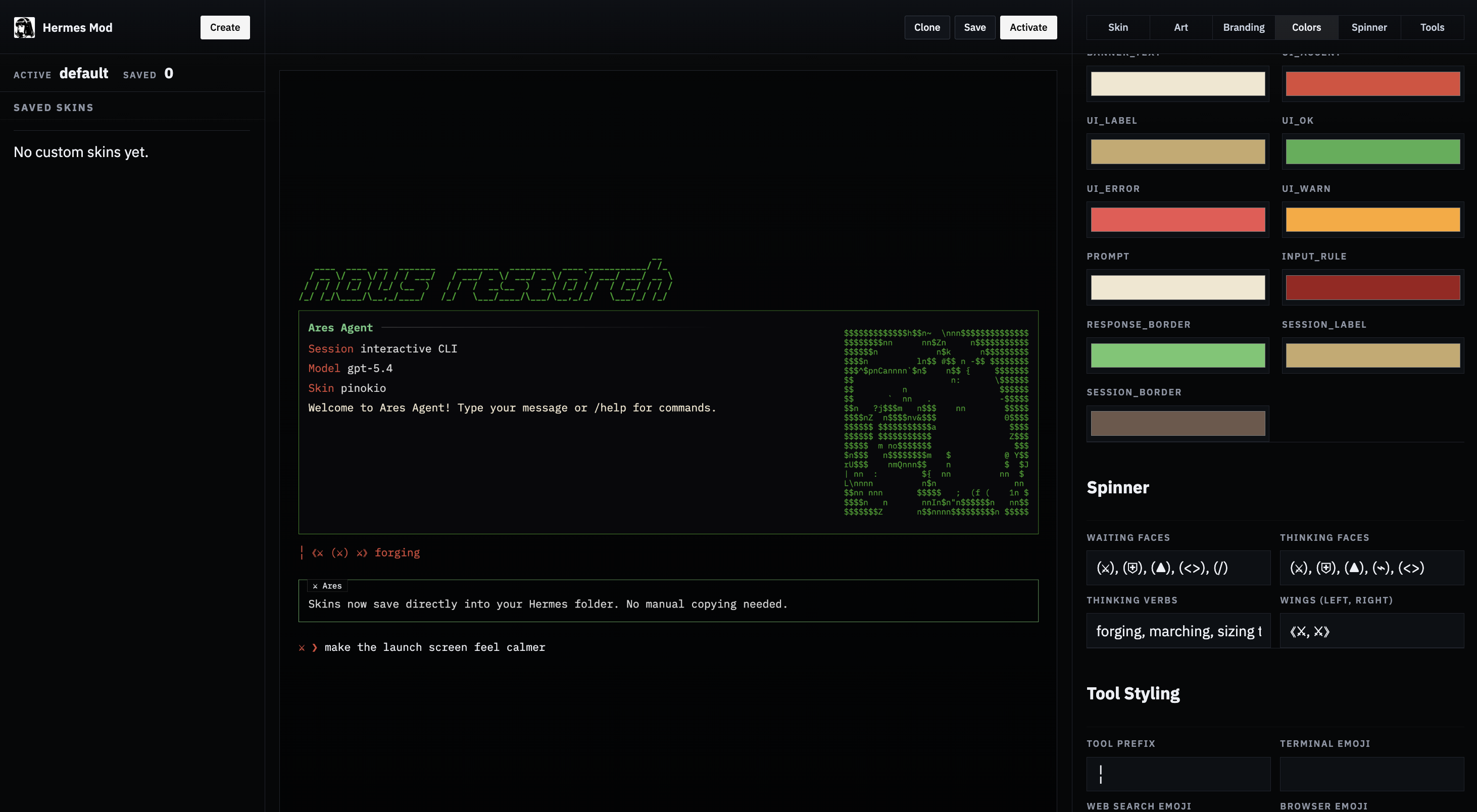
できること:
- 組み込みと自作のスキンをすべて一覧で表示します
- どのスキンも、Hermes のスキン項目(色、スピナー、ブランド表示、ツールの記号、ツールの絵文字)をそろえた編集画面で開けます
- 文章から
banner_logoの文字アートを作ります - アップロードした画像(PNG、JPG、GIF、WEBP)を
banner_heroのアスキーアートに変換します。描き方も複数選べます(点字、アスキーの濃淡、ブロック、ドット) ~/.hermes/skins/に直接保存します~/.hermes/config.yamlを更新してスキンを有効にします- 生成された YAML とその場のプレビューを表示します
導入
方法 1 — Pinokio(1 クリック):
pinokio.computer で探して、1 クリックで導入します。
方法 2 — npx(ターミナルから最短):
npx -y hermes-mod方法 3 — 手動:
git clone https://github.com/cocktailpeanut/hermes-mod.git
cd hermes-mod/app
npm install
npm start
使い方
- アプリを起動します(Pinokio またはターミナルから)。
- Skin Studio を開きます。
- 編集したい組み込みまたは自作のスキンを選びます。
- 文章からロゴを作り、必要ならメインの絵にする画像をアップロードします。描き方と幅を選びます。
- 色、スピナー、ブランド表示などの項目を編集します。
- Save を押して、スキンの YAML を
~/.hermes/skins/に書き出します。 - Activate を押して、いまのスキンに設定します(
config.yamlのdisplay.skinが更新されます)。
Hermes Mod は HERMES_HOME 環境変数に対応しているので、プロファイルと組み合わせても動きます。
運用上の注意
- 組み込みのスキンは
hermes_cli/skin_engine.pyから読み込まれます。 - 知らない名前のスキンを指定すると、自動的に
defaultに戻ります。 /skinは、いまのセッションの CLI テーマをその場で切り替えます。~/.hermes/skins/にある自作のスキンは、同じ名前の組み込みスキンより優先されます。/skinによるスキンの変更は、そのセッションかぎりです。ずっと使う既定にしたい場合はconfig.yamlに設定してください。banner_logoとbanner_heroの項目は Rich のコンソールマークアップ(たとえば[bold #FF0000]text[/])に対応していて、色付きのアスキーアートを書けます。